In breve: Scrivania piccola o budget contenuto: un 24 pollici QHD (2560×1440). Molte ore su documenti e fogli di calcolo: un 27 pollici 4K, che rende i testi più nitidi. Hai un notebook con USB-C: scegli un monitor con Power Delivery (la ricarica dal cavo del monitor), così colleghi e ricarichi con un solo cavo. Se tieni molte finestre affiancate, valuta un ultrawide da 34 pollici; per grafica e tabelle molto grandi, un 32 pollici 4K.
Scegliere un monitor per lavorare da casa non è ovvio: due modelli con la stessa diagonale possono dare testi molto diversi, e una porta sbagliata ti costringe a comprare adattatori. Contano tre cose: la diagonale rispetto alla distanza dalla scrivania, la densità di pixel e le porte, in particolare la USB-C.
Qui sotto le trovi collegate al tipo di lavoro che fai e al computer che hai già. In fondo c’è il confronto tra cinque modelli. Se stai ancora decidendo tra computer e tablet, leggi prima Quale tablet comprare: guida per studio, lavoro e svago.
Quanti pollici per lo smart working: 24, 27 o 32
La diagonale va scelta in base allo spazio e alla distanza. Per chi lavora seduto, il D.Lgs. 81/2008 (Allegato XXXIV) indica una distanza dallo schermo di circa 50-70 cm, con il bordo superiore poco sotto l’altezza degli occhi. A quella distanza uno schermo troppo grande ti costringe a muovere la testa.
| Diagonale | Per chi è | Limite |
|---|---|---|
| 24 pollici | Scrivanie piccole, uso con una o due finestre | Poco spazio se tieni molti documenti aperti |
| 27 pollici | Il formato più versatile per documenti, fogli di calcolo e videochiamate | Serve una scrivania almeno profonda quanto basta per stare a 50-70 cm |
| 32 pollici | Grafica, foto, tabelle molto grandi | Ingombro elevato; richiede più distanza |
| 34 pollici ultrawide | Più finestre affiancate in un solo schermo | Meno altezza utile di un 32 pollici |
Tra 24 e 27 pollici, il 27 dà più spazio ma costa più spazio fisico. Se la tua scrivania è piccola, un 24 pollici con risoluzione QHD offre più area di lavoro di un Full HD nello stesso ingombro.
Full HD, QHD o 4K: la densità di pixel conta più dei numeri
La risoluzione da sola non dice quanto saranno nitidi i testi. Conta la densità di pixel, in ppi (pixel per pollice): più è alta, più le lettere sono definite. Abbiamo calcolato i valori dalle diagonali e dalle risoluzioni dichiarate dai produttori.
| Formato | Densità circa | Che cosa significa |
|---|---|---|
| 23,8 pollici Full HD | 93 ppi | Sufficiente per lavoro d’ufficio leggero, testi meno fini |
| 23,8 pollici QHD | 123 ppi | Testi nitidi e più spazio di lavoro |
| 27 pollici 4K | 163 ppi | Testi molto definiti, adatti a molte ore di lettura |
| 31,5 pollici 4K | 140 ppi | Nitidezza elevata su uno schermo grande |
| 34 pollici 3440×1440 | 110 ppi | Buon compromesso, con molto spazio in larghezza |
Il Full HD basta ancora su un 24 pollici per posta, web e videochiamate. Su un 27 pollici invece i pixel si notano di più: meglio QHD o 4K. Il 4K rende bene se lavori molte ore su testi e tabelle.
USB-C, HDMI e DisplayPort: le porte da controllare
La USB-C con Power Delivery porta immagine, dati e ricarica nello stesso cavo. Funziona se il notebook ha una USB-C che supporta l’uscita video (DisplayPort Alt Mode) e se il monitor eroga una potenza adeguata: 65 W bastano per molti ultrabook, per portatili più esigenti serve di più. Il vantaggio è la scrivania ordinata: arrivi e colleghi un solo cavo.
HDMI e DisplayPort fanno lo stesso lavoro di base. HDMI è presente quasi ovunque, DisplayPort è utile per collegare più monitor o per la frequenza di aggiornamento più alta. Se il tuo computer ha solo HDMI, controlla che il monitor ne abbia uno e che il cavo in dotazione sia incluso: sul Lenovo E24q-30 c’è il cavo HDMI, non quello DisplayPort.
Alcuni monitor integrano anche un hub USB e una porta Ethernet (RJ45): collegando mouse, tastiera e rete al monitor, al notebook basta un cavo. Succede su Lenovo T27UD-40 e su Acer Vero B248Y.
Due monitor o un ultrawide?
Un ultrawide da 34 pollici in formato 21:9 sostituisce due schermi affiancati senza la cornice al centro. Il modello curvo HP P34hc G4 ha risoluzione 3440×1440 e pannello VA. È comodo per tenere un foglio di calcolo e un documento uno accanto all’altro. Due monitor separati permettono invece di disporre gli schermi in modo diverso, anche in verticale, e di sostituirne uno se si rompe.
Se lavori con molte finestre e hai una scrivania larga, l’ultrawide è più ordinato. Se hai già un monitor e vuoi aggiungerne un secondo, la strada più economica sono due schermi uguali.
IPS o VA: quale pannello e quanti hertz servono
Il pannello IPS ha colori più stabili da diverse angolazioni ed è la scelta più comune per lavorare. Il VA ha in genere un contrasto più alto, ma i colori cambiano di più se guardi lo schermo di lato. Quattro dei cinque modelli qui sotto sono IPS; l’HP ultrawide è VA con contrasto dichiarato di 3500:1.
Per lavorare bastano 60 Hz. Un refresh rate più alto (100 o 120 Hz) rende più fluido il movimento del cursore e lo scorrimento, ma non cambia la qualità dei testi. Non è un criterio decisivo.
Postura e vista: regolazioni e funzioni dichiarate
Il D.Lgs. 81/2008 chiede uno schermo che si orienti e si inclini con facilità, con immagine stabile senza sfarfallio, luminosità e contrasto regolabili e nessun riflesso fastidioso. Per chi usa il notebook a lungo, la norma prevede tastiera e mouse esterni e un supporto che porti lo schermo all’altezza corretta: un monitor esterno aiuta. INAIL indica una linea di sguardo verso il centro dello schermo inclinata verso il basso di circa 20°.
Le regolazioni utili sono altezza, inclinazione, rotazione e l’attacco VESA 100×100 mm, che permette di montare un braccio. Il Lenovo T27UD-40 regola l’altezza fino a 155 mm, si inclina, ruota e va in verticale (pivot). Il supporto del LG 32UN880K si estende e si fissa con un morsetto al bordo della scrivania, e il modello HP regola l’altezza di 100 mm.
Flicker-free (senza sfarfallio) e filtro per la luce blu sono funzioni dichiarate dai produttori: il Lenovo T27UD-40 ha le certificazioni TÜV Rheinland Eye Comfort e Low Blue Light, l’HP dichiara flicker-free e low blue light, l’LG Flicker Safe. Sono caratteristiche utili da avere, ma non le presentiamo come una garanzia per la vista. Pause regolari e luce corretta nella stanza contano allo stesso modo. Questo articolo ha scopo informativo e non sostituisce la consulenza di un professionista.
I modelli a confronto


Lenovo ThinkVision T27UD-40: il 27 pollici 4K per molte ore di lavoro
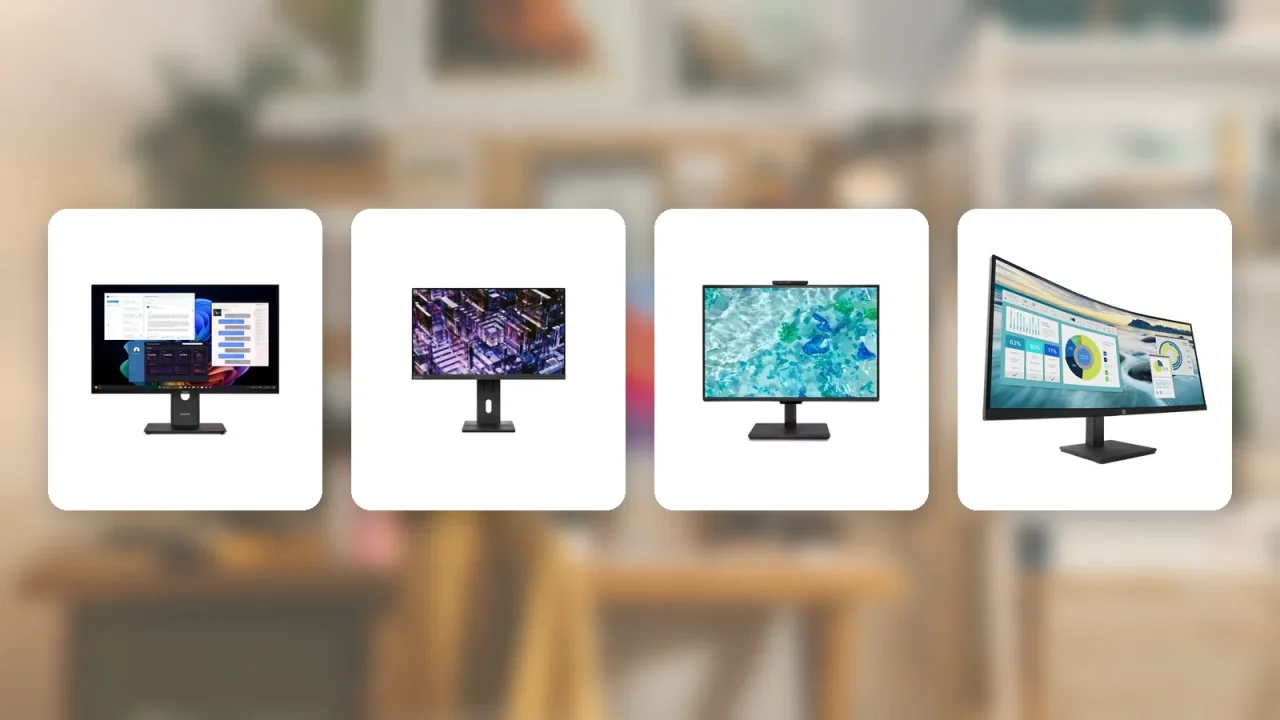
È la nostra scelta per chi passa la giornata su documenti e fogli di calcolo. Il 4K su 27 pollici dà circa 163 ppi, la densità più alta del confronto, e la USB-C con Power Delivery fino a 100 W ricarica anche un notebook esigente. Ha inoltre DisplayPort, HDMI, tre USB-A e porta Ethernet. Il limite: 60 Hz, quindi non è pensato per chi cerca fluidità, e l’HDMI lavora in 4K a 60 Hz.
Lenovo ThinkVision T27UD-40 27 pollici 4K IPS USB-C
27 pollici 4K IPS con USB-C Power Delivery fino a 100 W, hub con Ethernet, altezza regolabile fino a 155 mm e pivot.
Prezzo e disponibilità aggiornati sulla pagina del prodotto.
Vedi il prezzo su ePRICELenovo ThinkVision E24q-30: 24 pollici QHD per scrivanie piccole
Con 2560×1440 su 23,8 pollici (circa 123 ppi) offre più spazio di lavoro e testi più nitidi di un Full HD della stessa misura. È il più economico tra quelli consigliati e arriva a 100 Hz. Il limite: nessuna USB-C né hub USB, quindi il notebook va collegato con HDMI o DisplayPort e si ricarica a parte.
Lenovo ThinkVision E24q-30 24 pollici QHD IPS 100 Hz
23,8 pollici QHD (2560×1440) IPS a 100 Hz, HDMI 2.1 e DisplayPort 1.2, cavo HDMI incluso.
Prezzo e disponibilità aggiornati sulla pagina del prodotto.
Vedi il prezzo su ePRICEAcer Vero B248Y: 24 pollici Full HD con USB-C e webcam
Mostra quando il Full HD basta ancora: su 23,8 pollici (circa 93 ppi) per posta, web e videochiamate funziona. Il vantaggio è la dotazione: USB-C con Power Delivery fino a 100 W, webcam e altoparlanti integrati, hub USB 3.0 e porta Ethernet. Il limite è la densità di pixel più bassa del confronto: non è il monitor per lavorare su testi fitti o grafica.
Acer Vero B248Y 23,8 pollici Full HD IPS USB-C
23,8 pollici Full HD IPS a 120 Hz con USB-C fino a 100 W, webcam e altoparlanti integrati, hub USB e Ethernet.
Prezzo e disponibilità aggiornati sulla pagina del prodotto.
Vedi il prezzo su ePRICEHP P34hc G4: ultrawide curvo per più finestre affiancate
Il 34 pollici 3440×1440 (circa 110 ppi) è pensato per chi tiene più finestre affiancate. Ha USB-C con Power Delivery fino a 65 W, quattro USB-A e HDMI più DisplayPort. Il limite: pannello VA a 60 Hz alla risoluzione nativa, con colori meno stabili di un IPS se guardi di lato.
HP P34hc G4 34 pollici ultrawide curvo 3440×1440
34 pollici curvo 21:9 3440×1440 VA, 60 Hz, USB-C con Power Delivery fino a 65 W e 4 porte USB-A.
Prezzo e disponibilità aggiornati sulla pagina del prodotto.
Vedi il prezzo su ePRICELG 32UN880K: 32 pollici 4K con braccio ergonomico
La diagonale reale è di 31,5 pollici. Il braccio Ergo regola altezza, estensione, inclinazione, rotazione e pivot e si fissa alla scrivania con un morsetto: libera spazio sul piano. Il 4K dà circa 140 ppi e la USB-C eroga 60 W. Il limite: 60 W possono non bastare per notebook potenti e, rispetto al Lenovo 27 pollici, la densità di pixel è più bassa.
LG 32UN880K 32 pollici 4K IPS con braccio Ergo
31,5 pollici 4K IPS HDR10 con braccio Ergo regolabile e a morsetto, USB-C con Power Delivery da 60 W.
Prezzo e disponibilità aggiornati sulla pagina del prodotto.
Vedi il prezzo su ePRICEPrima di comprare: misure, braccio, cavi e sconti
- **Misure:** controlla larghezza e profondità della scrivania: a 50-70 cm dagli occhi un 27 pollici sta bene, un 34 pollici richiede più spazio in larghezza.
- **Cavi:** verifica quali sono inclusi nella confezione; per l’USB-C controlla che la porta del notebook supporti il video.
- **Braccio:** tutti e cinque hanno attacco VESA 100×100 mm, quindi puoi montare un braccio a parte se il supporto non ti basta.
- **Consegna:** i prezzi e la disponibilità si aggiornano nei box; per tutti i modelli la spedizione è indicata nelle schede su eprice.it.
Per un notebook da abbinare puoi guardare anche Lenovo ThinkBook 16 G6 con i5, 16 GB e 512 GB in offerta. Tutti i modelli disponibili sono nel reparto Monitor su eprice.it.
Il Black Friday è il 27 novembre. Se aspetti, confronta lo sconto con il minimo dei 30 giorni: nella guida Black Friday 2026: come riconoscere uno sconto vero e cosa dice la legge spieghiamo come fare.